 135编辑器 2.0.1
- 软件版本:2.0.1
- 软件授权:共享软件
- 软件类型:国产软件
- 软件语言:简体中文
- 应用平台:Win
- 更新时间:2026-02-24
- 软件大小:73.02MB
- 软件评分:






-
 135编辑器 2.0.1
73MB
135编辑器 2.0.1
73MB
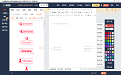 135编辑器由提子科技(北京)有限公司打造,2014年9月投入运营,是面向微信文章、企业网站、论坛等多平台的在线图文排版工具。它拥有秒刷、一键排版、全文配色等40多项实用功能与服务,还能进行公众号管理、微信变量回复、定时群发等操作,用户可像拼积木般自由组合排版文章。若你追求高效的图文排版,不妨到本站下载135编辑器试试。
135编辑器软件简介
135编辑器是一个微信文章美化工具,操作简单方便,旨在提供丰富的样式,精美的模板。编辑文章时,就像拼积木一样,挑选样式,调整文字,搭配颜色,最后形成排版优质的文章,让读者更赏心悦目
135编辑器软件特色
1、快捷键: F1(ctrl C)复制 ,F2(ctrl v)粘贴,F3(ctrl a ctrl c)全选复制。
2、请在正文中插入模板统一的替换标志符[yichun178]。
3、模板不限制格式,有提供默认的各种样式,也可以从其他网站复制,粘入模板,保存后下次即能使用。
4、所见即所得,方便进行微信公众号的图文编辑。
135编辑器软件功能
操作简单,选择需要的样式,点击插入,更改式样中的文字即可;
特殊场景设置,提供更加多样化样式;
格式刷设置,选中内容,选择格式刷中任意样式,即可更改内容的样式;
配色方案设置,选择颜色可更改所有背景以及文字的颜色,或者选中某些内容,即可更改该内容的颜色;
直接点击“复制内容”按钮,即可复制所有内容。
135编辑器使用说明
排版通常步骤:
1、在编辑区输入文章,或者粘贴、导入文章。
2、搭配合适的样式或者模板。
3、搭配颜色、微调。
4、如果是在微信公众号上使用,请点击【微信复制】
5、如果是在其他平台或网站,请点击【外网复制】
6、使用ctrl v快捷键粘贴出来。
135编辑器常见问题
如何保存编辑好的文章?1、在135编辑器内,编辑好文章后,点击右侧【保存文章】。输入标题摘要,封面图,即可。
2、在此处也可以同步至已授权的微信公众号上,也可以把文章存为个人模板,也可以发送给135的其他用户。
如何批量删除已上传的图片?1、135编辑器内图片上传有数量限制。免费注册用户,每月可上传100张。如果图片上传提示已满,可以在当月上传的图片中删除一部分,然后继续上传。
2、删除后,若文章或外网中使用了这些图片将无法显示,已微信发布的公众号文章不受影响。
3、点击【图片素材】,在【我的上传】勾选图片,然后批量删除。当然你也可以选择全部删除(谨慎用)
如何进入【135编辑器】?本站点击下载后就会自动打开
【135编辑器】的整体布局
主要有三大区域:样式展示区、编辑区、调色区样式展示主要分为:标题、正文、特殊场景、收藏、模板;
样式库里的样式收藏后,展示在收藏列表,可被直接使用;
模板:展示模板缩略图,点击可直接使用;主要有:个人模板、收藏模板、系统推荐模板
如何插入内容?单击左侧样式区的样式,样式进入右侧编辑框,即可进行编辑操作演示:点击左侧【四角宽边框】样式,样式则展示在右侧编辑框中;
修改样式中的内容或者更换样式的颜色即可
如何更改已插入内容的颜色?全文换色:
单击右侧【配色方案】中的任意颜色,编辑框中已有内容的背景及带有颜色的文字的颜色则会自动变更为所选颜色,后续新插入的模板内容的颜色也会自动变换为该颜色;
部分换色:
选择需要修改的内容,然后再点击【配色方案】中的颜色,可对选择的内容颜色进行修改。
注:若部分调色导致格式乱了,连续按两次ctrl z或者撤销按钮,可恢复
如何把编辑好的样式内容移到微信平台的图文消息编辑器?选中您在这里编辑好的样式,点击【复制内容】按钮,然后粘贴到微信的图文消息编辑器中就完成了
135编辑器更新日志
日日夜夜的劳作只为你可以更快乐
嘛咪嘛咪哄~bug通通不见了!
-
 艺谱 5.3
2.75MB
艺谱 5.3
2.75MB
-
135编辑器 2.0.1
73MB
-
 维克日记 1.7.0 官方版
13.14MB
维克日记 1.7.0 官方版
13.14MB
-
 维克日记 1.7.0 For Linux
13.14MB
维克日记 1.7.0 For Linux
13.14MB
-
 WPS Office 2019 12.1.0.23125
248MB
WPS Office 2019 12.1.0.23125
248MB
-
 码尚标签打印软件 3.0.4
55MB
码尚标签打印软件 3.0.4
55MB
-
 万能文档翻译器 r1.7.9
2.58MB
万能文档翻译器 r1.7.9
2.58MB
-
 全能文字转语音 1.0.0.0
2.64MB
全能文字转语音 1.0.0.0
2.64MB
-
 e签宝客户端 1.0.336
138.2MB
e签宝客户端 1.0.336
138.2MB
-
维克日记 1.7.0 官方版
13.14MB
-
 PyCharm 2025.3.2.1官方版
11.99MB
PyCharm 2025.3.2.1官方版
11.99MB
-
135编辑器 2.0.1
73.02MB
-
135编辑器 2.0.1
73MB
-
 腾讯文档 3.10.10
306.51 MB
腾讯文档 3.10.10
306.51 MB
-
维克日记 1.7.0 For Linux
13.14MB
-
艺谱 5.3
2.75MB
-
WPS Office 2019 12.1.0.23125
248MB
-
 福昕PDF编辑器 13.3.632.26807
252 MB
福昕PDF编辑器 13.3.632.26807
252 MB
- 系统软件
- 卸载软件
- 系统测试
- 系统辅助
- 数据恢复
- 剪贴工具
- 键盘鼠标
- 文件转换
- 磁盘工具
- 文件管理
- 文件分割
- 定时软件
- 备份软件
- 字体下载
- 内存管理
- 压缩解压
- 改名软件
- 系统设置
- 文本编辑
- 拼音输入
- 降温程序
- 电子阅读
- 打印工具
- DOS 工具
- 刻录软件
- 翻译软件
- 系统优化
- 五笔输入
- 虚拟光驱
- DLL下载
- 网络软件
-
 Word 2016 4.3.5.21
大小:73.02MB
Word 2016 4.3.5.21
大小:73.02MB
-
 WPS Office 12.1.0.23125
大小:73.02MB
WPS Office 12.1.0.23125
大小:73.02MB
-
 福昕PDF阅读器 V13.3.628.26768
大小:73.02MB
福昕PDF阅读器 V13.3.628.26768
大小:73.02MB
-
 微PE工具箱 3.8.0.0
大小:73.02MB
微PE工具箱 3.8.0.0
大小:73.02MB
-
 WPS Office 12.1.0.23125
大小:73.02MB
WPS Office 12.1.0.23125
大小:73.02MB
-
 植物大战僵尸杂交版 3.15
大小:73.02MB
植物大战僵尸杂交版 3.15
大小:73.02MB
-
 themida 2.3.7.0
大小:73.02MB
themida 2.3.7.0
大小:73.02MB
-
 王国纪元 v2.185
大小:73.02MB
王国纪元 v2.185
大小:73.02MB
-
WPS Office 2019 12.1.0.23125
大小:73.02MB
-
 谷歌浏览器 144.0.7547.0
大小:73.02MB
谷歌浏览器 144.0.7547.0
大小:73.02MB
-
 企业微信 5.0.7.6005
大小:73.02MB
企业微信 5.0.7.6005
大小:73.02MB
-
 企业微信 5.0.7.6005
大小:73.02MB
企业微信 5.0.7.6005
大小:73.02MB
-
 楼月鼠标连点器 3.0
大小:73.02MB
楼月鼠标连点器 3.0
大小:73.02MB
-
 热血传奇 2.1.0.0
大小:73.02MB
热血传奇 2.1.0.0
大小:73.02MB
-
 传奇霸业 官方版
大小:73.02MB
传奇霸业 官方版
大小:73.02MB
-
 佳能打印机清零软件 1.0 官方版
大小:73.02MB
佳能打印机清零软件 1.0 官方版
大小:73.02MB
-
 360网速测试器 v5.0.0.0
大小:73.02MB
360网速测试器 v5.0.0.0
大小:73.02MB
-
 高能英雄 官方版
大小:73.02MB
高能英雄 官方版
大小:73.02MB
-
 VC运行库合集 官方版
大小:73.02MB
VC运行库合集 官方版
大小:73.02MB
-
 虚幻4引擎 v18.10.0
大小:73.02MB
虚幻4引擎 v18.10.0
大小:73.02MB