 Python 3.14.2
- 软件版本:3.14.2
- 软件授权:免费软件
- 软件类型:国外软件
- 软件语言:英文
- 应用平台:Winall
- 更新时间:2025-12-18
- 软件大小:27.50 MB
- 软件评分:





-
 Python 最新版
52.55MB
Python 最新版
52.55MB
-
 python 3.11.0b1 官方版
40.09MB
python 3.11.0b1 官方版
40.09MB
-
 Python v3.11.3最新版
46.72MB
Python v3.11.3最新版
46.72MB
-
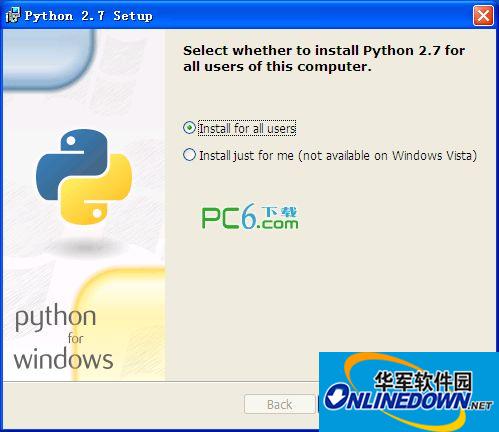 python 官方版 2.7
14.7MB
python 官方版 2.7
14.7MB
-
 Python v3.11.3官方版
52.8MB
Python v3.11.3官方版
52.8MB
-
 Python 3.1.4 RC1
4.91MB
Python 3.1.4 RC1
4.91MB
-
 python 3.11.0 官方版
25.12MB
python 3.11.0 官方版
25.12MB
Python是一款通用型的计算机程序设计语言,Python对编程人员来说是一款非常有利的工具,可以让您快速编写代码,而且代码运行速度非常快。Python具有非常简捷而清晰的语法特点,适合完成各种高层任务,几乎可以在所有的操作系统中运行。本站提供Python下载,快来体验吧!
相似软件 软件功能 软件地址 IntelliJ IDEA 2020 JAVA IDE编程 查看 WebStorm中文版 Web前端编程 查看 pycharm社区版 Python编辑 查看 Navicat12正式版 MySQL开发和管理 查看 Pycharm 2020 编程语言开发 查看
Python电脑版软件特色
1、完全模块化,Python核心编程软件支持分层包2、基于异常的错误处理
3、非常高级别的动态数据类型
4、广泛的标准库和第三方模块,Python核心编程软件几乎被用于每个任务
5、扩展和模块易于使用C,C (或Jython Java,或IronPython的.NET语言)
6、可嵌入应用程序作为脚本界面
Python电脑版软件功能
1、Python软件是强大的,而且速度很快
Python涵盖从异步处理到压缩文件的所有内容,语言本身就是灵活的强大功能,可以处理任何 问题领域。使用三行代码构建您自己的Web服务器。使用Python强大而动态的内省功能和高级语言功能(如元类, 鸭式打字和 装饰器)构建灵活的数据驱动代码。Python可以让您快速编写所需的代码。而且,由于高度优化的字节编译器和支持库,对于大多数应用程序,Python代码的运行速度足够快。
2、Python软件是友好的,容易学习
Python新闻组被称为最友好的人之一。狂热的开发人员和用户社区维护一个 wiki,主办国际和地方 会议,运行开发冲刺,并对在线代码存储库做出贡献。
Python还附带了完整的文档,它们都集成到语言和单独的网页中。在线教程的目标是 经验丰富的程序员和 新手。所有这些都旨在使您快速生产。一流书籍的可用性完成了学习包。
3、Python核心编程软件是开放的
Python核心编程软件实现是一个开源许可证,使其免费使用和分发,即使是商业用途。在Python软件的许可通过施用的Python软件基金会。
Python电脑版安装步骤
1、在本站下载Python压缩包并解压,在电脑本地得到一个.exe文件,双击.exe文件进入软件安装界面,您可以点击【Install Now】软件会默认安装,或者您可以点击【customize Installation】自定义安装。然后您可以勾选【Add Python to PATH】添加环境变量。
2、选择Python安装程序和安装位置,您可以点击【Install】,软件会默认安装,或者您可以自行够选安装程序,点击【Browse】在打开的窗口中,您可以自行选择软件安装位置,选择完成后点击【Install】。
3、Python正在安装中,您需要耐心等待软件安装完成就可以了。
4、Python安装完成,点击【close】退出软件安装。
Python电脑版环境变量配置
1、找到计算机,点击鼠标右键在弹出的选项中点击【属性】。
2、然后点击【高级系统配置】。
3、点击【环境变量】。
4、在系统变量中,找到Path,双击,在打开的编辑系统变量中,在末尾添加一个英文的分号,将python软件安装路径复制就可以了。
5、点确定,打开命令行,输入python,出现以下提示即为配置成功
Python电脑版命令行参数
-d 在解析时显示调试信息
-O 生成优化代码 ( .pyo 文件 )
-S 启动时不引入查找Python路径的位置
-V 输出Python版本号
-X 从 1.6版本之后基于内建的异常(仅仅用于字符串)已过时。
-c cmd 执行 Python 脚本,并将运行结果作为 cmd 字符串。
file 在给定的python文件执行python脚本。
Python电脑版使用方法
python怎么运行py文件
python运行方法一:
1、安装python一般都会有一个交互式解释器,如图所示:
2、打开Python交互式解释器,输入测试代码。
3、如果您直接关闭,刚才写的代码就会丢失。此时,您需要新建一个文本文档,写入print ’hello world’,然后将文件名改写为:hello.py。
4、打开python解释器,点击顶部的【file】在弹出的选项中点击【open】,选择您刚保存的文件,点击【打开】。
5、打开后会显示您刚才写的代码。
6、点击菜单栏中的【Run】在弹出的选项中点击【run module】,或者直接按F5,运行代码,如下图所示,运行成功,并打印结果。
python运行方法二:
1、使用win r组合快捷键,在运行栏中输入cmd打开命令行窗口。
2、在命令提示符窗口中首先进入py命令所在的文件夹。小编使用的py命令位于e盘根目录下。dos命令中切换根目录直接输入驱动器盘符即可。
3、直接键入python xx.py后回车确认,然后会显示运行结果。小编运行的是最简单的hello,world。
python电脑版常见问题
一、python怎么换行输入?
1、在python中,Python 用反斜线 (“”) 作为续行符(换行符),以python3.5为例,首先运行终端或者cmd命令行(windows下),执行python3.5的命令。
2、然后输入如下图所示的内容。
二、如何使用Python绘制出图片的直方图?
1、打开Python的shell界面,具体是idle.exe或是idles.exe文件。
2、载入图像处理要用的图片库,skimage,和画图要用的库matplotlib.pyplot。
from skimage import data
import matplotlib.pyplot as plt
3、读取我们图片,并将图片生成的矩阵转化成一维的向量。
img=data.camera()
arr=img.flatten()
4、采用下面指令,生成并画出直方图。
plt.figure("hist")
n, bins, patches = plt.hist(arr, bins=256, normed=1,edgecolor=’None’,facecolor=’red’) plt.show()
5、可以看到生成的直方图
python 怎么运行
要运行 Python 代码,有多种方式。如果是单个 Python 文件(.py),可以在命令行中进入该文件所在目录,输入 “python 文件名.py”(若系统中 Python3 和 Python2 并存,可能需要用 “python3 文件名.py”)并回车即可运行。另外,在一些集成开发环境(IDE)如 PyCharm、Visual Studio Code 中,直接点击运行按钮也能运行代码。
python 怎么安装教程
访问 Python 官方网站(https://www.python.org/),在首页点击 “Downloads”。
根据自己的操作系统(Windows、macOS、Linux)选择对应的版本,一般推荐下载最新的稳定版。
下载完成后,运行安装程序。Windows 系统要注意勾选 “Add Python to PATH” 选项,然后点击 “Install Now” 进行默认安装,也可选择自定义安装路径。
安装完成后,打开命令行,输入 “python --version”(或 “python3 --version”),若显示出 Python 的版本信息,则说明安装成功。
python 怎么改成中文
Python 本身是支持中文的,在代码中可以直接使用中文。但要注意在 Python 文件开头加上编码声明,如 “# coding: utf-8”(Python3 默认编码是 utf-8,有时可省略,但加上更规范),以确保中文能正确显示。如果是指 Python 的开发环境界面改成中文,不同的 IDE 设置不同,以 PyCharm 为例,进入 “File -> Settings -> Appearance & Behavior -> Appearance”,在 “UI Language” 中选择中文(若没有,可能需要安装语言包)。
python 怎么进入编程界面
命令行交互界面:打开命令行,输入 “python”(或 “python3”),即可进入 Python 的交互式编程界面(IDLE),在这里可以直接输入 Python 代码并执行。
集成开发环境(IDE):安装好 PyCharm、Visual Studio Code 等 IDE 后,打开 IDE,创建或打开 Python 文件,就可以在编辑区进行编程,这些 IDE 提供了更丰富的功能。
python 怎么运行写好的代码
若使用命令行:进入代码所在的文件夹,输入 “python 代码文件名.py”(或 “python3 代码文件名.py”)并回车。
若使用 IDE:在 IDE 中打开写好的代码文件,通常在界面上有 “运行” 按钮(如 PyCharm 的绿色三角按钮,VS Code 的 “Run” 选项),点击即可运行,运行结果会在输出窗口显示。
python 怎么新建项目
以 PyCharm 为例:
打开 PyCharm,点击 “Create New Project”。
在弹出的窗口中,选择项目的存储路径,设置项目名称。
选择 Python 解释器(可以使用已安装的 Python 版本,或创建虚拟环境)。
点击 “Create”,即可新建一个 Python 项目。
在 VS Code 中:
打开 VS Code,点击 “文件 -> 打开文件夹”,选择一个文件夹作为项目目录。
然后在该文件夹下新建 Python 文件,即可开始项目开发。
python 怎么配置环境
安装 Python 时勾选 “Add Python to PATH”,可将 Python 添加到系统环境变量,方便在命令行中直接使用。
对于项目特定的环境,推荐使用虚拟环境。在命令行中进入项目目录,输入 “python -m venv 虚拟环境名称”(如 “python -m venv myenv”)创建虚拟环境。
激活虚拟环境:Windows 系统在命令行中输入 “myenvScriptsactivate”,macOS 和 Linux 输入 “source myenv/bin/activate”。激活后,安装的包只在该虚拟环境中生效。
安装所需的包可以使用 pip 命令,如 “pip install 包名”。
python 怎么撤回上一步
在不同的编程环境中撤回上一步的操作不同:
在命令行的 Python 交互式界面(IDLE)中,Windows 系统按 “Ctrl Z”,macOS 系统按 “Command Z” 可以撤回上一步输入。
在 PyCharm 等 IDE 中,编辑代码时按 “Ctrl Z”(Windows/Linux)或 “Command Z”(macOS)撤回上一步操作;若要重做,按 “Ctrl Shift Z” 或 “Command Shift Z”。
Python电脑版同类软件推荐
UltraEdit 是一套功能超级强大的文本编辑器。可以编辑文本、十六进制、ASCII 码,可以取代记事本。内建英文单字检查、C 及 VB 指令突显,可同时编辑多个文件,而且即使开启很大的文件速度也不会慢。软件附有 HTML 标签颜色显示,一般大家喜欢用其来修改EXE 或 DLL 文件。能够满足你一切编辑需要的编辑器。
下载地址:
VisualBasic是一种可用于微软自家产品开发的语言,它源于BASIC编程语言,程序员可以轻松使用VisualBasic提供的组件快速建立一个应用程序,它是第一个“可视”的编程软件
下载地址:
Microsoft Visual C 是由Microsoft公司开发的一款便捷实用的C语言编程工具,具有集成开发环境。Microsoft Visual C 具备很多微软的运行组件,使得用户在运行软件或游戏的时候可获得安全的运行环境。
下载地址:https://www.onlinedown.net/soft/578007.htm
Python更新日志:
开发GG说这次真的没有bug了~
-
 随波逐流CTF编码工具软件 v1.25
81.3MB
随波逐流CTF编码工具软件 v1.25
81.3MB
-
 Pycharm专业版 2021.1 官方版
429.71MB
Pycharm专业版 2021.1 官方版
429.71MB
-
 LabVIEW 2021 官方版
4.63MB
LabVIEW 2021 官方版
4.63MB
-
 powerdesigner 16.7 中文版
809.2MB
powerdesigner 16.7 中文版
809.2MB
-
 Fiddler4 5.0.20204.45441 最新版
6.34MB
Fiddler4 5.0.20204.45441 最新版
6.34MB
-
 GitHub Desktop v2.9.2.0绿色版
110.8MB
GitHub Desktop v2.9.2.0绿色版
110.8MB
-
 Evkworld 0.40.0.63
139 MB
Evkworld 0.40.0.63
139 MB
-
 西门子博途 15.1 官方版
27658.24MB
西门子博途 15.1 官方版
27658.24MB
-
 西瓜创客 v1.6.1
98.30MB
西瓜创客 v1.6.1
98.30MB
-
 微信开发者工具 2.01.2510270
168.82MB
微信开发者工具 2.01.2510270
168.82MB
-
Pycharm专业版 2021.1 官方版
429.71MB
-
 pycharm社区版 233.14475.56 最新版
428 MB
pycharm社区版 233.14475.56 最新版
428 MB
-
随波逐流CTF编码工具软件 v1.25
81.3MB
-
LabVIEW 2021 官方版
4.63MB
-
 exe文件修改器(eXeScope) 6.50
0.51MB
exe文件修改器(eXeScope) 6.50
0.51MB
-
Python 3.14.2
27.50 MB
-
 PyCharm 2025.3.2.1官方版
11.99MB
PyCharm 2025.3.2.1官方版
11.99MB
-
 Navicat12 官方版
58MB
Navicat12 官方版
58MB
-
 WPS Office 12.1.0.23125
大小:27.50 MB
WPS Office 12.1.0.23125
大小:27.50 MB
-
 WPS Office 2019 12.1.0.23125
大小:27.50 MB
WPS Office 2019 12.1.0.23125
大小:27.50 MB
-
 王国纪元 v2.185
大小:27.50 MB
王国纪元 v2.185
大小:27.50 MB
-
 themida 2.3.7.0
大小:27.50 MB
themida 2.3.7.0
大小:27.50 MB
-
 微PE工具箱 3.8.0.0
大小:27.50 MB
微PE工具箱 3.8.0.0
大小:27.50 MB
-
 谷歌浏览器 144.0.7547.0
大小:27.50 MB
谷歌浏览器 144.0.7547.0
大小:27.50 MB
-
 WPS Office 12.1.0.23125
大小:27.50 MB
WPS Office 12.1.0.23125
大小:27.50 MB
-
 福昕PDF阅读器 V13.3.628.26768
大小:27.50 MB
福昕PDF阅读器 V13.3.628.26768
大小:27.50 MB
-
 植物大战僵尸杂交版 3.15
大小:27.50 MB
植物大战僵尸杂交版 3.15
大小:27.50 MB
-
 Word 2016 4.3.5.21
大小:27.50 MB
Word 2016 4.3.5.21
大小:27.50 MB
-
 企业微信 5.0.7.6005
大小:27.50 MB
企业微信 5.0.7.6005
大小:27.50 MB
-
 企业微信 5.0.7.6005
大小:27.50 MB
企业微信 5.0.7.6005
大小:27.50 MB
-
 楼月鼠标连点器 3.0
大小:27.50 MB
楼月鼠标连点器 3.0
大小:27.50 MB
-
 热血传奇 2.1.0.0
大小:27.50 MB
热血传奇 2.1.0.0
大小:27.50 MB
-
 传奇霸业 官方版
大小:27.50 MB
传奇霸业 官方版
大小:27.50 MB
-
 佳能打印机清零软件 1.0 官方版
大小:27.50 MB
佳能打印机清零软件 1.0 官方版
大小:27.50 MB
-
 360网速测试器 v5.0.0.0
大小:27.50 MB
360网速测试器 v5.0.0.0
大小:27.50 MB
-
 高能英雄 官方版
大小:27.50 MB
高能英雄 官方版
大小:27.50 MB
-
 VC运行库合集 官方版
大小:27.50 MB
VC运行库合集 官方版
大小:27.50 MB
-
 虚幻4引擎 v18.10.0
大小:27.50 MB
虚幻4引擎 v18.10.0
大小:27.50 MB